📝สมัครสมาชิก
- 1ไปที่หน้าหลักเข้า tradingjournal.vip แล้วกดปุ่ม สมัครสมาชิก
- 2อ่านและยอมรับข้อตกลงอ่าน Terms of Service และ PDPA Consent แล้วกด ยืนยัน
- 3กรอกข้อมูลสมาชิกUsername, Email และ Password — ได้รับสิทธิ์ใช้งานฟรี 3 เดือนทันที
- 4Login เข้าใช้งานได้เลยไม่ต้องยืนยัน Email — Login ได้ทันทีหลังสมัคร
🔑หน้า Login
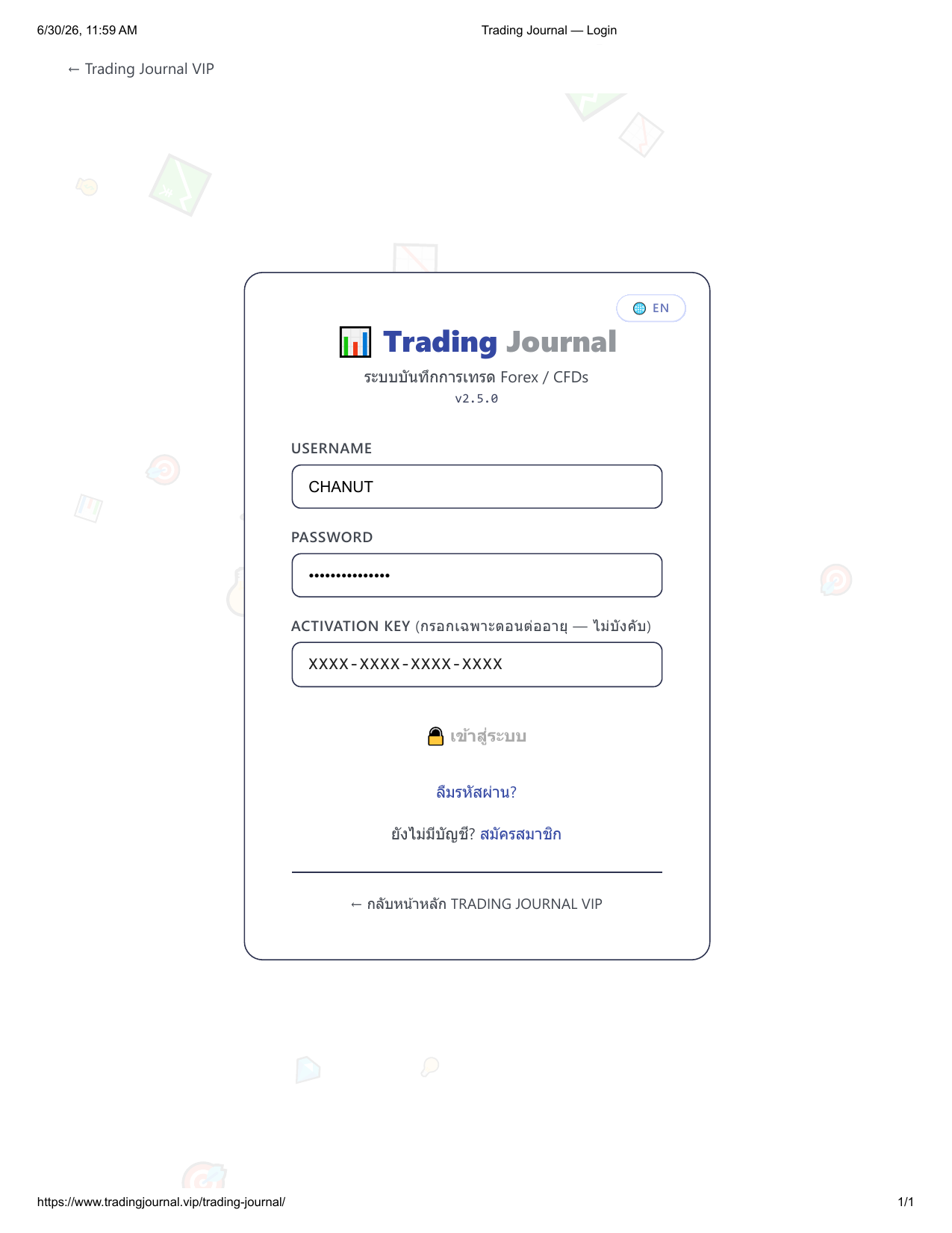
หน้า Login — กรอก Username และ Password เพื่อเข้าใช้งาน
| ช่อง | คำอธิบาย |
|---|---|
| USERNAME | ชื่อผู้ใช้ที่ตั้งตอนสมัคร |
| PASSWORD | รหัสผ่าน (อย่างน้อย 8 ตัวอักษร) |
| ACTIVATION KEY | กรอกเฉพาะตอนต่ออายุสมาชิก — ไม่บังคับในการ Login ปกติ |
🔐2FA คืออะไร?
2FA คือการยืนยันตัวตน 2 ชั้น — นอกจาก Password ยังต้องใส่รหัส OTP 6 หลักที่เปลี่ยนทุก 30 วินาทีจาก App บนมือถือ แม้ Password หลุด บัญชีก็ยังปลอดภัย
📲App ที่ใช้ได้
| App | Platform |
|---|---|
| Google Authenticator | iOS / Android |
| Authy | iOS / Android / Desktop |
| Microsoft Authenticator | iOS / Android |
⚙️วิธีเปิดใช้งาน 2FA
- 1Login เข้าระบบLogin ด้วย Username และ Password ปกติ
- 2ไปที่ ตั้งค่า 2FAคลิกปุ่ม 🛡 2FA SECURITY มุมบนขวา → ตั้งค่า 2FA
- 3ดาวน์โหลด Authenticator Appดาวน์โหลด Google Authenticator จาก App Store / Google Play
- 4สแกน QR Codeเปิด Authenticator App → กด + → สแกน QR Code / หากสแกนไม่ได้ให้กรอก Secret Key แทน
- 5ยืนยัน OTP 6 หลักกรอกรหัส 6 หลักจาก App → กด เปิดใช้งาน 2FA → เปิดใช้งานทันที
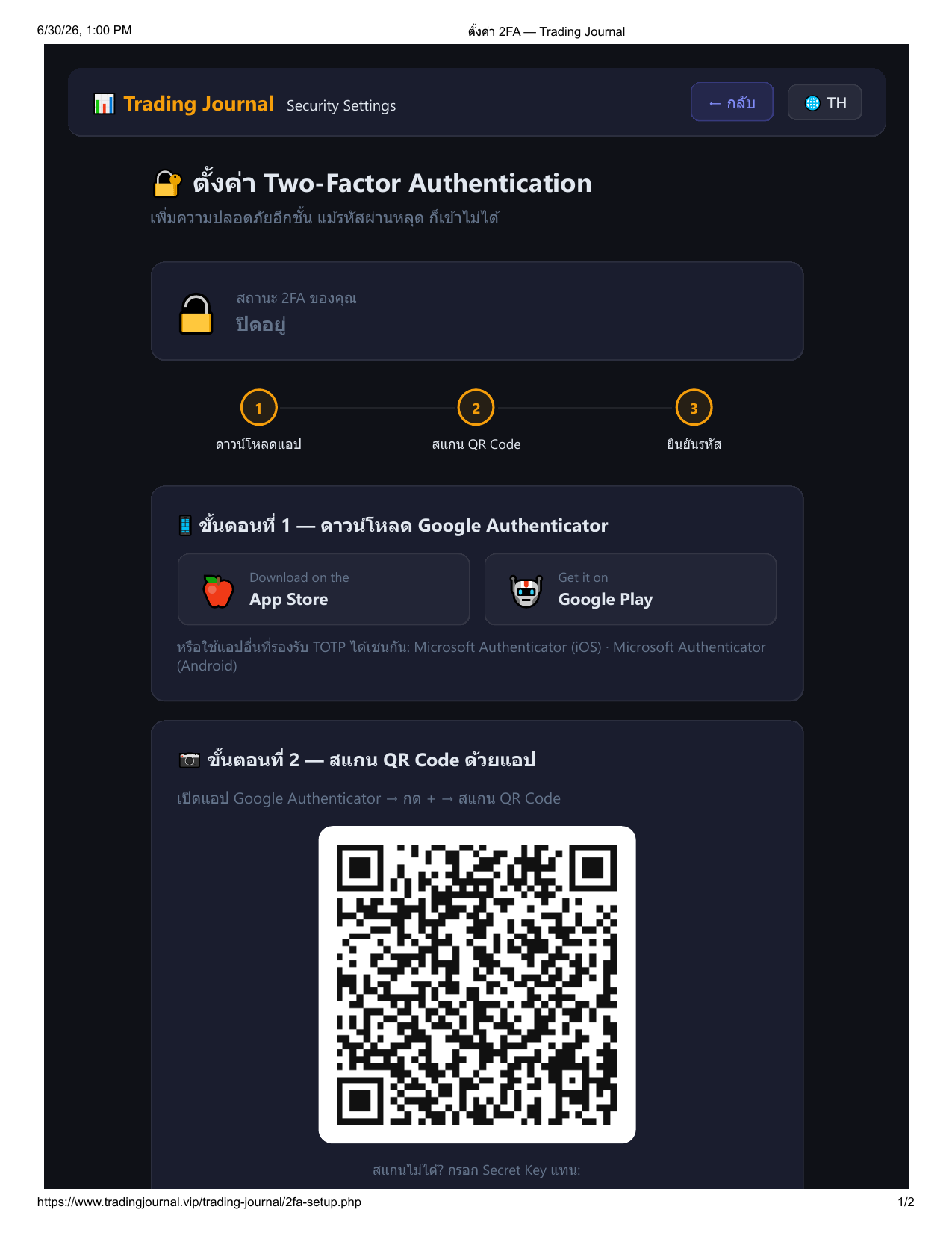
หน้าตั้งค่า 2FA จริงในระบบ — 3 ขั้นตอน
🔑การ Login เมื่อเปิด 2FA แล้ว
⏱Idle Timeout — Logout อัตโนมัติ
ระบบจะ Logout อัตโนมัติเมื่อไม่มีการใช้งาน 60 นาที เพื่อป้องกันผู้อื่นเข้าถึงบัญชีเมื่อทิ้งหน้าจอไว้
🔗เชื่อมต่อ MT4 / MT5
- 1เปิดหน้า Trading Journalไปที่เมนู Trading Journal ด้านบน
- 2กรอก Account Number และ Password (Investor)ใช้ Investor Password เท่านั้น — ระบบอ่านข้อมูลได้อย่างเดียว ไม่มีสิทธิ์เทรด
- 3เลือก Broker และ Serverระบบจะดึง Trade History ทั้งหมดมาแสดงอัตโนมัติ
✏️กรอก Trade เอง (KEY-IN)
สำหรับ Trade ที่ไม่ได้อยู่ใน MT4/MT5 หรือเทรดผ่านโบรกเกอร์อื่น
- 1กดปุ่ม + เพิ่ม Tradeมุมขวาบนของหน้า Trading Journal
- 2กรอกรายละเอียดSymbol, ทิศทาง, ราคา, SL, TP, Lot, P&L — และใส่ Comment/Note ได้
- 3กดบันทึกTrade ปรากฏทันที — Account แสดงเป็น KEY-IN และ Comment ถูกบันทึกเป็น Journal Notes อัตโนมัติ
🗂️Tab ทั้งหมดใน Trading Journal
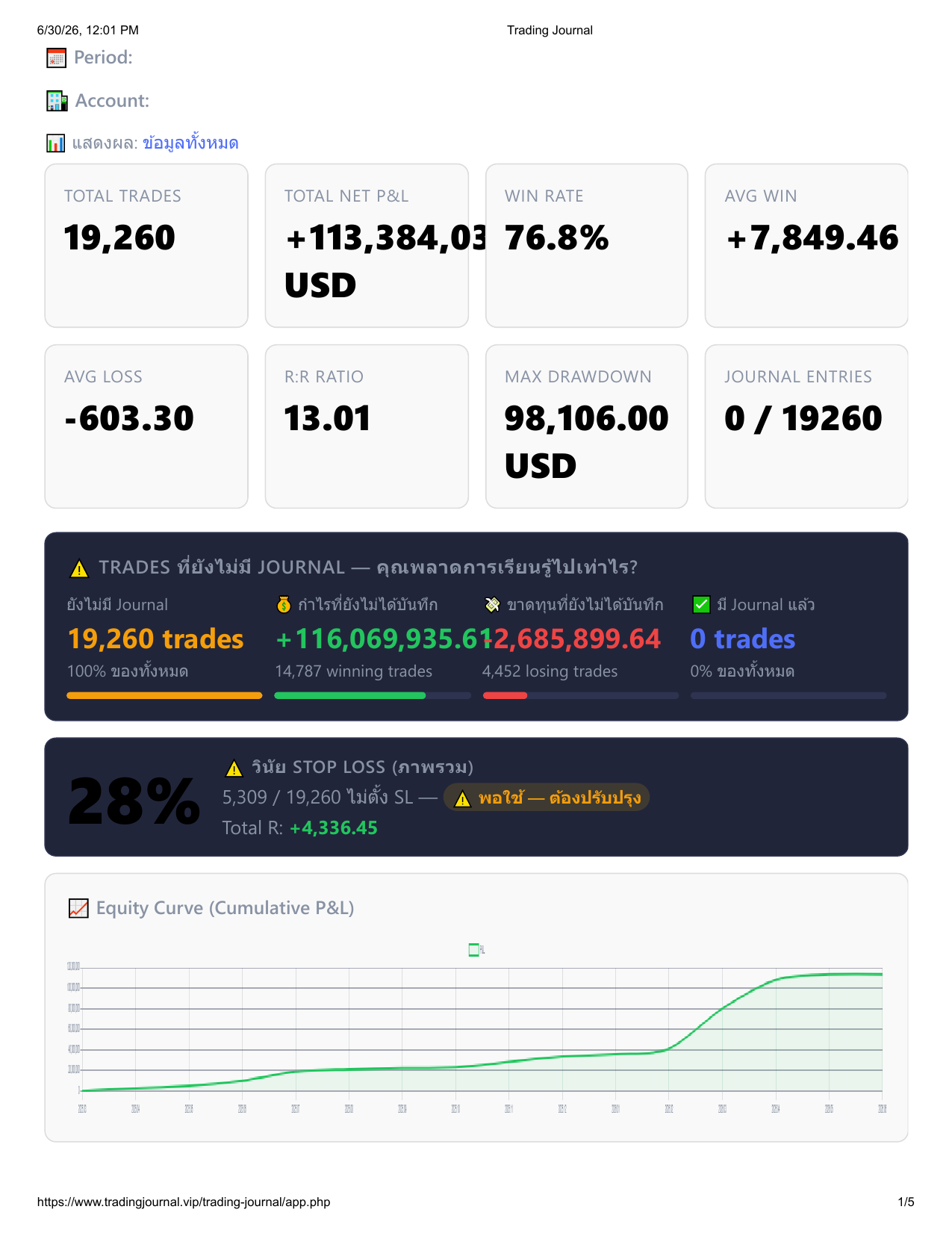
Dashboard — สรุป KPI รวม, Equity Curve และสถิติ SL Rate
🏠Tab Dashboard
สรุปภาพรวมการเทรดทั้งหมด — อ่านผลได้ทันทีโดยไม่ต้องนับเอง
| ตัวชี้วัด | ความหมาย |
|---|---|
| Total Trades | จำนวน Trade ทั้งหมด |
| Win Rate | เปอร์เซ็นต์ Trade ที่ชนะ |
| Avg RR | Risk:Reward เฉลี่ยจากเทรดจริง |
| SL Rate | สัดส่วน Trade ที่โดน Stop Loss |
| Equity Curve | กราฟแสดงพัฒนาการของพอร์ตตามเวลา |
📋Tab Trades — ตารางเทรด
แสดงทุก Trade พร้อมตัวกรองแบบละเอียด — ค้นหาและวิเคราะห์ได้ทันที
| ตัวกรอง | รายละเอียด |
|---|---|
| ช่วงวันที่ | เลือกดูเฉพาะช่วงเวลาที่ต้องการ |
| Account | กรองตาม MT4/MT5 Account หรือ Trade กรอกเอง |
| Symbol / Pair | กรองเฉพาะ Pair เช่น XAUUSD, EURUSD |
| Type | ดูเฉพาะ Buy หรือ Sell |
| Emotion | กรองตามอารมณ์ที่บันทึกไว้ขณะเทรด |
| Result | กรองเฉพาะ Win / Loss / Breakeven |
| Strategy | กรองตาม Trading Strategy ที่ใช้ |
| ค้นหา | ค้นหาจาก Comment หรือ Trade ID |
📤Export CSV — สำรองข้อมูล
ดาวน์โหลด Trade ทั้งหมด + Journal (Emotion, Strategy, Entry/Exit Reason, Notes, Rating) เป็น CSV
- 1กดปุ่ม 📤 Export CSV มุมขวาบนของ Tab Tradesปุ่มอยู่ด้านบนขวาของตาราง Trade History
- 2ไฟล์ดาวน์โหลดอัตโนมัติชื่อไฟล์:
TJ_username_2026-07-09_0930.csv— เปิดด้วย Excel ได้ทันที
| คอลัมน์ที่ Export | รายละเอียด |
|---|---|
| Position, Symbol, Type, Volume... | ข้อมูล Trade ครบ |
| Account | Account ที่ Import มา / KEY-IN |
| Emotion, Strategy, Entry/Exit Reason, Notes, Rating | ข้อมูล Journal ครบทุกฟิลด์ |
📥Tab Import — นำเข้าประวัติเทรด
นำเข้าประวัติเทรดจากไฟล์ MT4/MT5 หรือ Spreadsheet ได้โดยตรง
- 1เตรียมไฟล์รองรับ: MT4/MT5 Statement (.html), CSV (.csv), Excel (.xlsx), TJ Export CSV
- 2ลากไฟล์มาวาง หรือเลือกไฟล์Drag & Drop ไฟล์ลงในกรอบ หรือกดปุ่ม เลือกไฟล์
- 3ระบบนำเข้าอัตโนมัติTrade ซ้ำถูกข้ามอัตโนมัติ — Import จาก TJ Export CSV กู้คืน Journal + Account ครบ
📅Tab Calendar — ปฏิทินเทรด
แสดงผลเทรดแบบ Calendar View รายเดือน — เห็น Pattern วันที่เทรดดีและแย่ได้ทันที
| ฟีเจอร์ | รายละเอียด |
|---|---|
| ปฏิทินรายเดือน | 🟢 กำไร / 🔴 ขาดทุน — คลิกวันเพื่อดูสรุปรายวัน |
| SL Rate Analysis | วิเคราะห์สัดส่วนวันที่โดน SL แยกตามเดือน |
| Buy / Sell Breakdown | เปรียบเทียบผล Buy vs Sell รายวัน |
🧮Tab Calculator — เครื่องคิดเลข
ช่วยคำนวณ Lot Size และ Risk:Reward ก่อนเปิด Trade ทุกครั้ง
| เครื่องมือ | ใช้ทำอะไร |
|---|---|
| Position Size Calculator | กรอก Balance, Risk%, Entry, SL → คำนวณ Lot Size อัตโนมัติ |
| RR Calculator | กรอก Entry, SL, TP → คำนวณ RR Ratio และ Potential Profit |
| สถิติจาก Journal | ดึง Win Rate / Avg RR จากประวัติเทรดจริงมาแสดงอัตโนมัติ |
🏷️Tab Strategies — จัดการ Strategy
สร้างและจัดการ Trading Strategy ส่วนตัว เพื่อแท็กเข้ากับทุก Trade
- 1กดปุ่ม + เพิ่ม Strategyตั้งชื่อ Strategy และเลือก Emoji ประจำ Strategy
- 2แท็ก Strategy เข้ากับ Tradeเมื่อบันทึก Trade เลือก Strategy → ระบบเก็บสถิติแยกอัตโนมัติ
- 3ดูผลลัพธ์แยกตาม Strategyกรองใน Tab Trades หรือดูใน Analytics เพื่อเปรียบเทียบประสิทธิภาพ
🎛️ตัวกรองข้อมูล
| ตัวกรอง | วิธีใช้ |
|---|---|
| ช่วงวันที่ | เลือก Preset (7 วัน / 30 วัน / 90 วัน / ปีนี้ / ทั้งหมด) หรือกำหนดเอง |
| Account | เลือก Account MT4/MT5 หรือ ✏️ กรอกเอง (Manual) |
| Symbol | คลิก Pill ของ Pair เพื่อดูสถิติเฉพาะ Pair นั้น |
📐KPI หลักที่ควรรู้
| ตัวชี้วัด | ความหมาย | เป้าหมาย |
|---|---|---|
| Win Rate | สัดส่วน Trade ที่กำไร | > 50% |
| Profit Factor | กำไรรวม ÷ ขาดทุนรวม | > 1.5 |
| Avg RR | กำไรเฉลี่ย ÷ ขาดทุนเฉลี่ย | > 1.0 |
| Max Drawdown | ขาดทุนสูงสุดจากจุดสูงสุด (%) | < 20% |
| Total P&L | กำไร/ขาดทุนสุทธิรวม | — |
🤖Coach Insights — AI วิเคราะห์เทรด
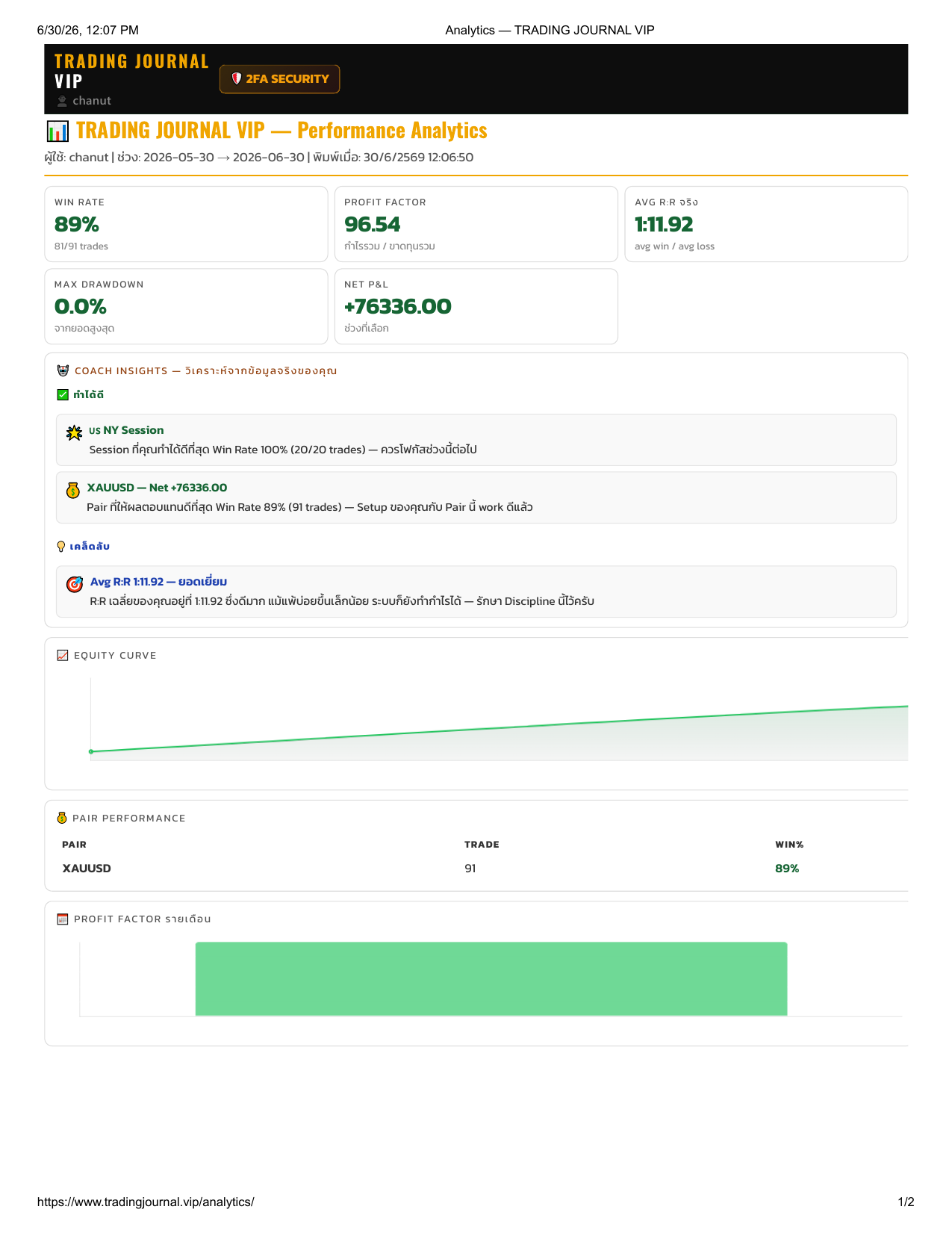
Analytics — Coach Insights, KPI หลัก และ Equity Curve
Coach Insights คือระบบ AI ที่วิเคราะห์ประวัติเทรดและให้คำแนะนำส่วนตัว แบ่งออกเป็น 2 ส่วน
| ส่วน | เนื้อหา |
|---|---|
| ✅ ทำได้ดี | จุดแข็งที่ตรวจพบ เช่น Win Rate สูง, Pair ที่ถนัด, Session ที่เทรดดี |
| 💡 เคล็ดลับ | จุดที่ควรปรับปรุง เช่น Pair ที่ขาดทุนบ่อย หรือชั่วโมงที่ควรหลีกเลี่ยง |
📉กราฟและแผนภูมิ
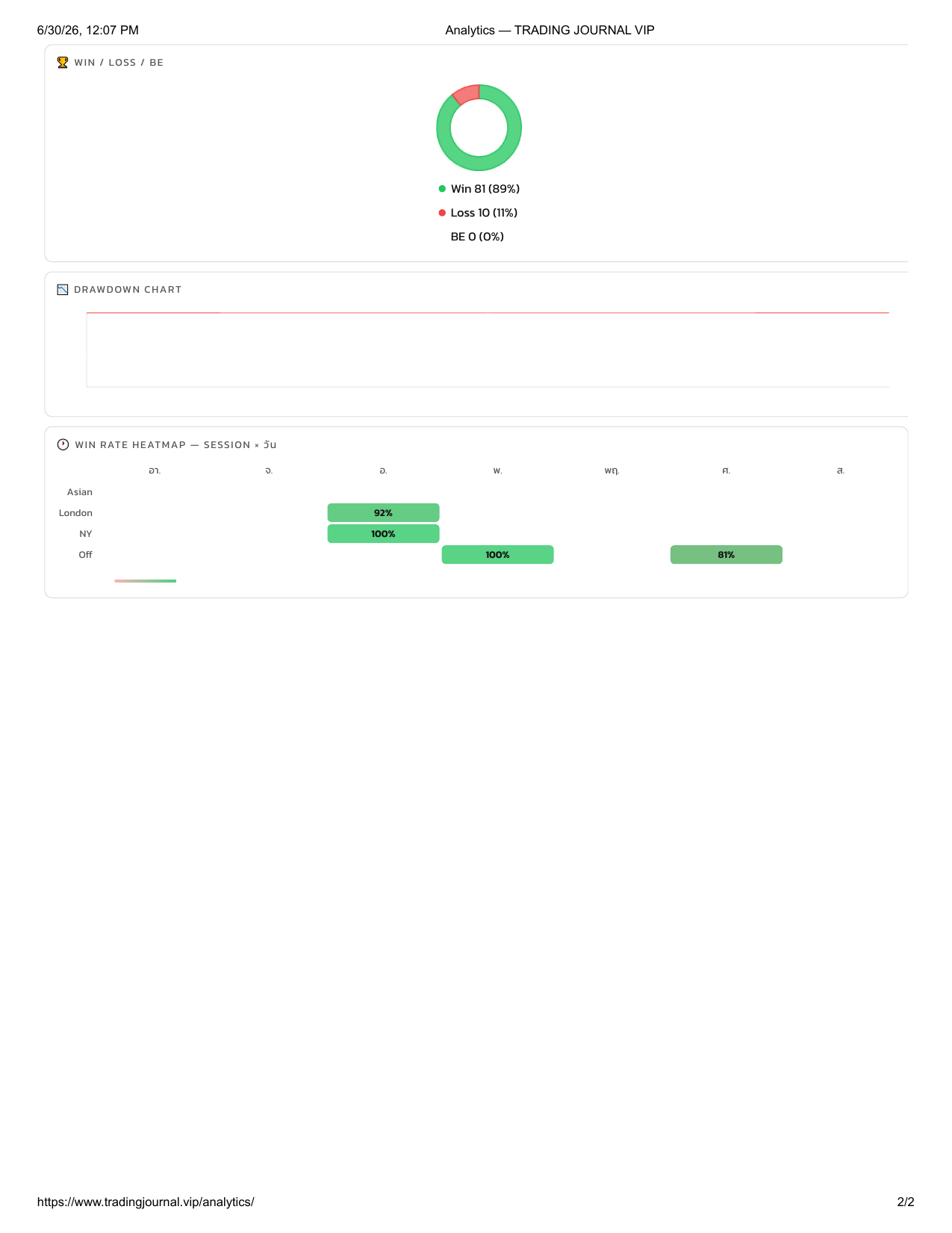
Win/Loss/Breakeven Pie, Max Drawdown, Session Heatmap
- 📈Equity Curveแสดงพัฒนาการของพอร์ตตามเวลา — เส้นขึ้นต่อเนื่องคือสัญญาณดี
- 🥧Win / Loss / Breakeven Pieสัดส่วน Trade ที่ Win / Loss / Breakeven
- 📊Monthly Profit Factorเปรียบเทียบ Profit Factor รายเดือน
- 🏅Pair Performanceเปรียบ Pair ที่ทำกำไรสูงสุดและต่ำสุด
- 🌡️Session Heatmapวิเคราะห์ว่า Session ไหนและวันไหนเทรดได้ดีที่สุด
- 📉Max Drawdown Chartแสดงขาดทุนสูงสุดจากจุดสูงสุด — ช่วยประเมินความเสี่ยงพอร์ต
🪙เลือก Pair และทิศทาง
- 1เลือก Pairคลิก Pill ของ Pair ที่จะเทรด เช่น XAUUSD, EURUSD, BTCUSD
- 2เลือกทิศทาง▲ LONG/BUY = คาดว่าราคาขึ้น | ▼ SHORT/SELL = คาดว่าราคาลง
💰กรอกราคา Entry / SL / TP
| ช่อง | คำอธิบาย |
|---|---|
| Entry Price | ราคาที่วางแผนจะเข้าเทรด |
| Stop Loss (SL) | จุดตัดขาดทุน |
| Take Profit 1 (TP1) | เป้าหมายกำไรแรก |
| Take Profit 2 (TP2) | เป้าหมายกำไรสอง (ไม่บังคับ) |
| Lot Size | ขนาด Lot ที่ใช้เทรด |
📐Risk:Reward คำนวณอัตโนมัติ
เมื่อกรอก Entry, SL และ TP ครบ — ระบบคำนวณ RR ให้อัตโนมัติ
✅Pre-Trade Checklist
ตรวจสอบรายการก่อนเทรดทุกครั้ง เพื่อลดการตัดสินใจด้วยอารมณ์
- 🌍ข่าวและปฏิทินตรวจสอบ Economic Calendar และข่าว High Impact
- 📊วิเคราะห์ตลาดตรวจ Trend, Key Levels และ Setup
- 🧠จิตวิทยาการเทรดตรวจสอบสภาพจิตใจ ไม่เทรดด้วยอารมณ์
💾บันทึกและโหลดแผน
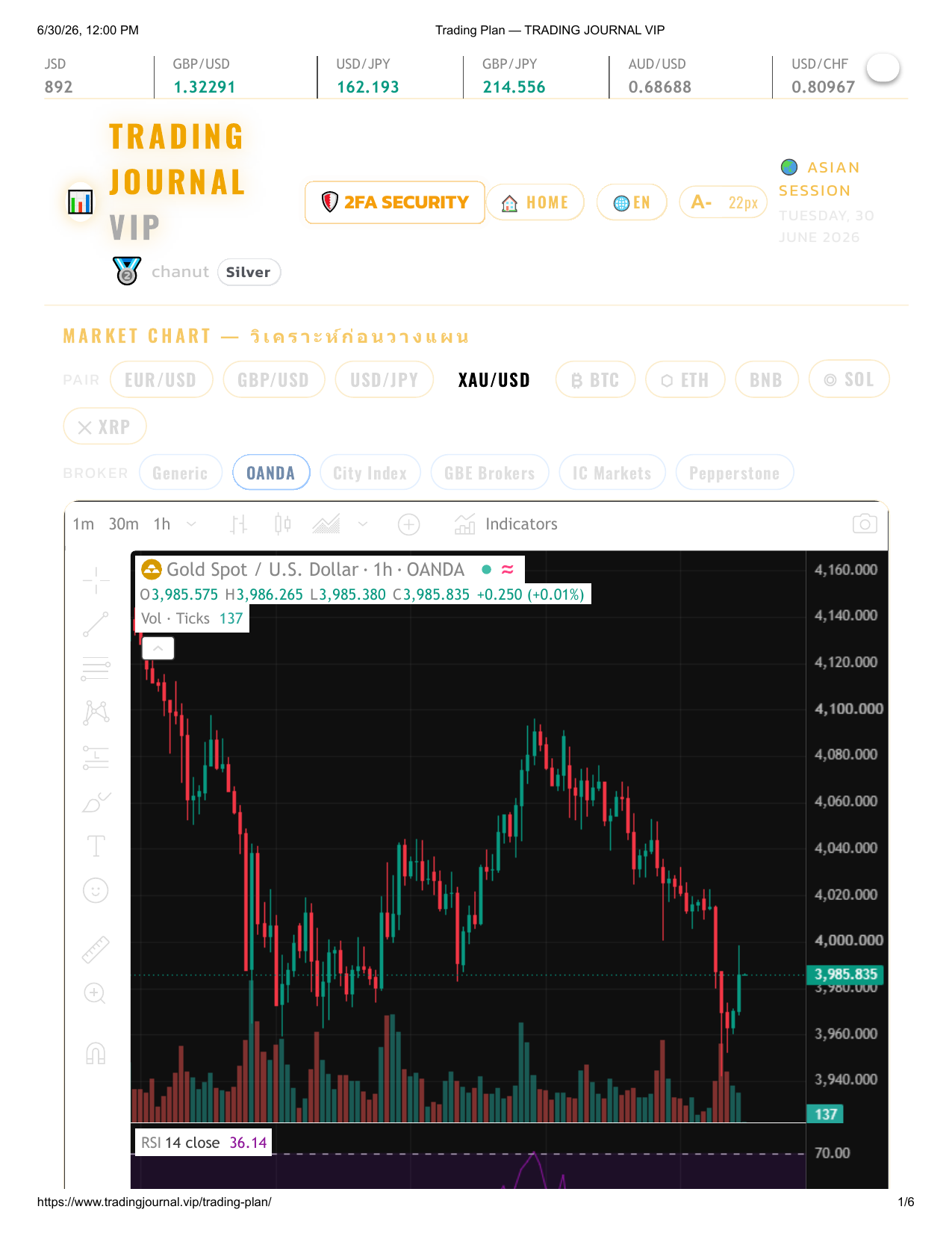
Trading Plan — แบบฟอร์มวางแผนพร้อมกราฟ TradingView จาก Clipboard
- 1Copy รูปกราฟจาก TradingViewกด Ctrl+C บนกราฟ TradingView เพื่อ Copy รูป
- 2กดปุ่ม บันทึกระบบจะอ่านรูปจาก Clipboard โดยอัตโนมัติ
- 3โหลดแผนเก่าเลือกวันที่ → คลิกแผนจาก List ด้านขวา → ข้อมูลโหลดมาทันที
🖼️วิธีแชร์ Trading Plan
- 1Copy รูปกราฟจาก TradingViewกด Ctrl+C บนกราฟที่ต้องการ
- 2กดปุ่ม Share บน Trading Planปุ่มจะปรากฏหลังจากบันทึกแผนแล้ว
- 3รูปกราฟโหลดอัตโนมัติระบบอ่านรูปจาก Clipboard มาวางใน Share Card ให้เลย ไม่ต้อง Ctrl+V
- 4Download หรือแชร์⬇️ Download รูป .png หรือกด Share to Facebook โดยตรง
🔧ตัวเลือกเพิ่มเติมใน Share Modal
| ปุ่ม | ทำอะไร |
|---|---|
| 📸 เลือกรูปกราฟ | เลือกรูปจากเครื่องแทน Clipboard |
| Ctrl+V | วางรูปจาก Clipboard ด้วยตัวเอง |
| 🗑 ลบรูป | เคลียร์รูปออกจาก Share Card |
| ⬇️ Download | บันทึก Share Card เป็นไฟล์ .png |
| เปิดหน้า Share Facebook พร้อม URL แผน |
👀ดู Feed ของชุมชน
- 1เปิดหน้า Communityดูแผนเทรดล่าสุดจาก Trader ทุกคนในระบบ
- 2กรองตาม Pairเลือก Pair ที่ด้านบนเพื่อดูเฉพาะแผนที่เกี่ยวกับ Pair นั้น
- 3โหวตและ Commentกด 👍 เห็นด้วย / 👎 ไม่เห็นด้วย หรือ Comment
📤โพสต์แผนของตัวเอง
- 1กดปุ่ม + โพสต์แผนมุมขวาบนของหน้า Community
- 2เลือก Pair และทิศทางระบบจะดึง Pair จาก Filter ที่เลือกไว้ให้อัตโนมัติ
- 3กรอกเหตุผลและโพสต์อธิบาย Setup และเหตุผลที่เข้าเทรดในทิศทางนั้น
🗂️4 Tab ในหน้า Market
📅Tab 1 — ปฏิทินข่าวเศรษฐกิจ
แสดงข่าวเศรษฐกิจ Medium–High Impact Real-time ครอบคลุมสกุลเงินหลัก — รู้ว่าช่วงไหนควรระวังและหลีกเลี่ยงการเทรด
| รายละเอียด | ข้อมูล |
|---|---|
| แหล่งข้อมูล | TradingView Economic Calendar |
| สกุลเงิน | USD · EUR · GBP · JPY · AUD · CHF · CAD · NZD |
| ระดับข่าว | Medium + High Impact (กรองข่าวเบาออกแล้ว) |
| อัปเดต | Real-time อัตโนมัติ |
🌡️Tab 2 — สภาวะตลาด (Market Sentiment)
🗺️ Currency Strength Heatmap
ตาราง 8×8 แสดงค่า Cross Rate ระหว่างสกุลเงินหลัก 8 ตัว พร้อมสีบอกทิศทางแข็ง/อ่อน เทียบวันทำการก่อนหน้า
| รายละเอียด | ข้อมูล |
|---|---|
| สกุลเงิน | EUR · USD · GBP · JPY · CHF · AUD · CAD · NZD |
| แหล่งข้อมูล | ECB ผ่าน Frankfurter.app — อัปเดตทุกวันทำการ |
| สีเขียว | Base แข็งค่าขึ้น เทียบ Quote (+0.1%+) |
| สีแดง | Base อ่อนค่าลง เทียบ Quote (−0.1%+) |
| Auto Refresh | ทุก 15 นาที — มีปุ่ม Refresh กดเองได้ |
📡 Technical Analysis Sentiment Gauge (M30)
แสดงสัญญาณ Buy / Neutral / Sell รายคู่ Timeframe M30 — คำนวณจาก Indicator + Moving Average โดย TradingView
| Pair ที่รองรับ | ประเภท |
|---|---|
| XAUUSD | Gold |
| EURUSD · GBPUSD · USDJPY · GBPJPY · USDCHF · AUDUSD · USDCAD | Forex |
| BTCUSD · ETHUSD · BNBUSDT · SOLUSDT | Crypto |
🔗Tab 3 — ความสัมพันธ์ (Correlation)
🔢 Forex Cross Rates Table
ตาราง Cross Rate Real-time ของ TradingView แสดง rate ทุกคู่พร้อมกัน
📋 ตาราง Correlation อ้างอิง
ค่า Correlation ระหว่างคู่สำคัญ — ใช้เพื่อเข้าใจว่าคู่เงินไหนเคลื่อนไหวทิศทางเดียวกันหรือตรงข้าม
| ค่า | ความหมาย |
|---|---|
| +100 | เคลื่อนไหวเดียวกันสมบูรณ์ |
| 0 | ไม่มีความสัมพันธ์ |
| −100 | เคลื่อนไหวตรงข้ามสมบูรณ์ |
📊Tab 4 — กราฟ M30 (Mini Charts)
กราฟ Candlestick M30 ของ TradingView ทุก Instrument พร้อมกัน — ดูภาพรวมตลาดได้ครบในหน้าเดียว
| ประเภท | Pair ที่แสดง |
|---|---|
| Gold | XAUUSD |
| Forex | EURUSD · GBPUSD · USDJPY · GBPJPY · USDCHF · AUDUSD · USDCAD |
| Crypto | BTCUSD · ETHUSD · BNBUSDT · SOLUSDT · XRPUSD |
Browser ยังไม่ได้อนุญาต Clipboard Permission — ครั้งแรกที่กด Share จะมี popup ขึ้นมา กด Allow หากเคยกด Block ให้ไปที่ Chrome Settings → Site Settings → Clipboard → ลบการบล็อก tradingjournal.vip ออก
ตรวจสอบว่ากรอก Account Number, Investor Password และเลือก Server ถูกต้อง — ใช้ Investor Password เท่านั้น
LONG/BUY: SL ต้องต่ำกว่า Entry, TP ต้องสูงกว่า Entry | SHORT/SELL: SL ต้องสูงกว่า Entry, TP ต้องต่ำกว่า Entry
ตรวจสอบช่วงวันที่ที่เลือก — ลองเลือก All เพื่อดูข้อมูลทั้งหมดก่อน
ใช้ Chrome หรือ Edge เวอร์ชันล่าสุด — Firefox และ Safari อาจมีปัญหากับ html2canvas
ระบบมี Idle Timeout 60 นาที — หากไม่มีการใช้งานนาน 60 นาที จะ Logout อัตโนมัติ ก่อนหมดเวลาจะมี Popup แจ้งเตือนก่อน 2 นาที — กด ยังอยู่อยู่ เพื่อใช้งานต่อ
ติดต่อผู้ดูแลระบบเพื่อ Reset 2FA — แนะนำให้ Export Backup Code จาก Authenticator App เก็บไว้ก่อนเสมอ
ข้อมูลเทรดทั้งหมดเป็นของคุณเท่านั้น — ใน Application ไม่มีหน้า Admin ที่เปิดให้ดูข้อมูล Trade ของผู้ใช้รายอื่น ผู้ดูแลระบบเข้าถึงข้อมูลได้เฉพาะในกรณี Maintenance / Backup เท่านั้น และจะไม่นำข้อมูลของคุณไปใช้หรือเปิดเผยต่อบุคคลที่สาม
🛡 ทีมผู้ออกแบบระบบได้คำนึงถึงความเป็นส่วนตัวในทุกขั้นตอน จึงได้วางมาตรการในการปกปิดข้อมูลสำคัญของ User ไว้เป็นอย่างดี — แม้ในระดับฐานข้อมูล ข้อมูลที่ละเอียดอ่อนของคุณก็ยังคงได้รับการคุ้มครอง
📋 ประเภทปัญหาที่รับแจ้ง
📸 แนบภาพหน้าจอได้
ในฟอร์มรายงานปัญหา มีช่องให้แนบภาพหน้าจอ (JPG / PNG / GIF ขนาดไม่เกิน 5 MB) เพื่อให้ทีมงานเห็นปัญหาได้ชัดเจนขึ้น — ภาพถูกฝังใน Email โดยตรง ไม่มีการเก็บไฟล์บน Server
⏱ ระยะเวลาการตอบกลับ
ทีมงานจะตอบกลับทาง Email ที่ลงทะเบียนไว้ภายใน 24-48 ชั่วโมง (วันทำการ) หรือส่งอีเมลโดยตรงที่ support@tradingjournal.vip
🔬BackTest คืออะไร?
BackTest Simulator คือเครื่องมือจำลองการเทรดบนข้อมูลราคาย้อนหลัง ให้คุณทดสอบว่า Strategy ของคุณทำงานได้ดีแค่ไหนในอดีต ก่อนตัดสินใจนำไปใช้จริง
🚀วิธีเริ่มใช้งาน BackTest
- 1เปิด BackTest Simulatorคลิกเมนู BackTest ที่ด้านบน หรือไปที่ tradingjournal.vip/BackTest/app/
- 2เลือก Pair และ Timeframeเลือก Symbol เช่น XAUUSD, EURUSD และ Timeframe ที่ใช้ Strategy
- 3เลื่อนกราฟและทดสอบเลื่อนกราฟ Bar-by-Bar → หาจุดเข้าเทรด → กรอก Entry/SL/TP → ดูผล
- 4ดูสรุปผลการทดสอบระบบสรุป Win Rate, Profit Factor, Total P&L และ Equity Curve
🔒 ฟีเจอร์นี้จะปรากฏก็ต่อเมื่อ Admin เปิดระบบเชิญเพื่อน เท่านั้น — หากไม่เห็นปุ่ม "เชิญเพื่อน" บน Topbar แสดงว่าขณะนี้ยังไม่ได้เปิดใช้งาน
👥 วิธีเชิญเพื่อน
- คลิกปุ่ม "เชิญเพื่อน" ที่ Topbar มุมขวาบน
- กรอก Email ของเพื่อนที่ต้องการเชิญ
- กด "ส่งคำเชิญ" — ระบบจะส่ง Link เชิญไปยัง Email นั้นโดยอัตโนมัติ
- เพื่อนใช้ Link ใน Email เพื่อสมัครสมาชิก — ใช้ได้เฉพาะ Email นั้นเท่านั้น และหมดอายุใน 7 วัน
📊 ติดตามสถานะคำเชิญ
ในหน้าเพื่อนชวนเพื่อน คุณจะเห็นสรุปสถิติและประวัติคำเชิญทั้งหมด
ในตารางประวัติ จะแสดง Email / สถานะ (รอสมัคร หรือ สมัครแล้ว) / วันที่ส่ง / และชื่อสมาชิกที่สมัครจากลิงก์นั้น
⚠️ ข้อควรรู้
- Link เชิญใช้ได้เฉพาะ Email ปลายทางที่ระบุเท่านั้น — ส่งต่อให้คนอื่น Signup แทนไม่ได้
- Link มีอายุ 7 วัน นับจากวันที่ส่ง — หากหมดอายุ สามารถส่งคำเชิญใหม่ได้
- ฟีเจอร์นี้ขึ้นอยู่กับการเปิดใช้งานของ Admin — ปุ่ม "เชิญเพื่อน" จะปรากฏบน Topbar เมื่อ Admin เปิดระบบเท่านั้น